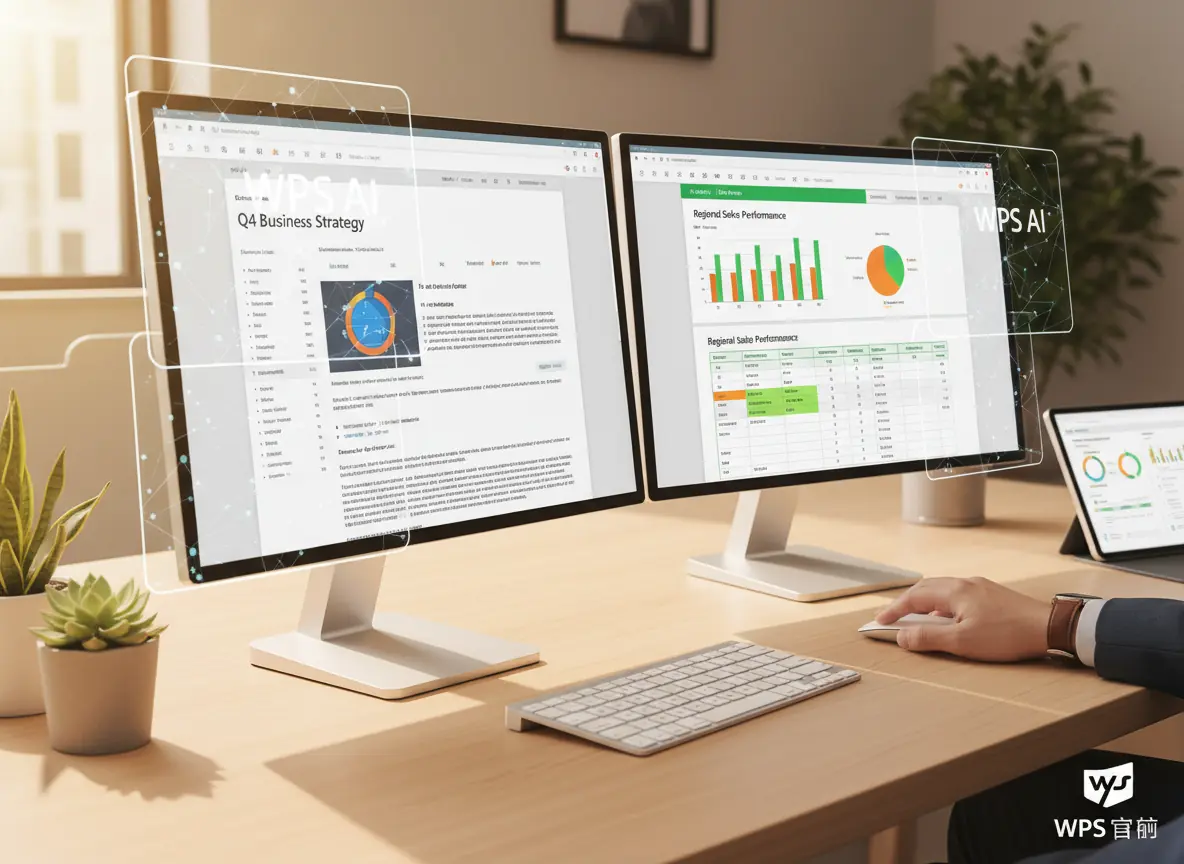
WPS 官网 AI智能办公全攻略 下载安装Word Excel效率飞升
在数字化办公浪潮中,WPS 官网犹如一把多功能瑞士军刀,不仅是日常文档处理的得力助手,更在AI技术的加持下,蜕变为智能办公的先锋。然而,从最初的下载安装,到深入掌握Word、Excel的精髓,再到驾驭WPS AI的强大能力,这趟旅程并非一蹴而就。别担心,本文将为您拨开迷雾,提供一份从下载到精通的WPS全攻略,助您彻底释放其生产力。
目录
踏上WPS之旅:从官网下载到顺利安装
任何高效办公的起点,都始于一个稳定且安全的软件环境。WPS 官网的下载与安装,便是这块基石。
为什么选择WPS官方渠道?
您可能会在各类平台看到WPS的下载链接,但务必从WPS官网获取最新安装包。这不仅能确保文件的完整性与纯净度,避免捆绑软件或病毒的风险,更能保障您及时获得最新的功能更新与AI体验。记住,安全是第一位的。
安装疑难杂症速查与应对
当您从官方渠道下载WPS 官网安装包,却发现双击后毫无反应——没有安装界面、没有弹窗提示,甚至在任务管理器中看到进程一闪即逝。别担心,绝大多数此类问题都能通过系统化的排查快速解决。
- 安装包无任何反应? 这通常意味着安装包文件损坏或下载不完整。解决方法:重新从WPS官网下载,确保网络稳定,并存放于路径不含中文或特殊字符的目录下。
- 安装程序闪退? 极有可能是系统权限不足或被安全软件拦截。解决方法:右键点击安装程序,选择“以管理员身份运行”。若仍无果,尝试暂时禁用您的第三方杀毒软件和Windows Defender的实时保护,安装完成后再恢复。
- 系统兼容性问题? 确保您下载的是与操作系统(32位或64位)匹配的版本。对于较旧的系统,建议检查是否有重要的系统更新未安装,或者尝试WPS的历史兼容版本。
- 旧版本残留冲突? 如果您曾安装过WPS,或安装中途失败,可能会留下残留文件。解决方法:使用控制面板或专业卸载工具(如Geek Uninstaller)彻底移除旧版,并手动清理相关目录。
若您仍无法确定问题所在,请遵循以下系统化步骤:首先检查下载包,然后以管理员身份运行,并暂时关闭所有安全防护。步步为营,绝大多数问题都能迎刃而解。
WPS Word:文字魔法师的炼成
WPS Word,作为一款强大的文字处理工具,是您构建专业文档的基石。
基础操作:起步即专业
打开WPS Word,您会发现其界面与您熟悉的Microsoft Word高度相似,这极大地降低了学习门槛。
- 新建与保存: 点击“文件”菜单下的“新建”或“空白文档”,即可开启创作之旅。完成后,务必点击“文件”下的“保存”或“另存为”,选择合适的格式(如.docx)和路径,确保您的心血不会付诸东流。
- 打开现有文档: 通过“文件”下的“打开”,您可以轻松浏览并编辑本地或云端的Word文档。
玩转排版:让文档赏心悦目
一份内容出色的文档,若辅以精良的排版,其专业度与可读性将直线提升。
- 字体与段落: 在“开始”选项卡,您可以调整字体、字号、颜色,设置粗体、斜体、下划线。段落的对齐方式(左对齐、居中、右对齐、两端对齐)、行距、段落间距等,都能让文本布局更合理。
- 样式与主题: 利用WPS内置的样式(如“标题1”、“正文”)能快速统一文档格式,而主题则能一键改变整体视觉风格。
- 插入元素: 在“插入”选项卡,您可以轻松插入图片、表格、形状、图标,甚至生成专业的目录和页眉页脚,为文档增添更多表现力。
AI赋能:智能写作新境界
WPS AI的融入,让Word不再仅仅是文字输入工具,更成为您的智能写作伙伴。
- 智能大纲生成: 面对长篇报告或复杂文档,WPS AI可以根据您的需求,快速生成逻辑清晰的文档大纲,为您理清思路,节约大量构思时间。
- 内容润色与改写: 感觉措辞不够准确?表达不够流畅?WPS AI能提供多种润色方案,甚至一键改写段落,让您的文字更具专业性和感染力。
- 文章总结与拓展: 面对海量信息,AI可以迅速提炼文章要点,甚至根据已有内容进行拓展,为您提供更多创作灵感。(了解更多关于生成式AI在商业应用中的潜力)
WPS Excel:数据洞察力的利器
WPS Excel,作为电子表格处理的翘楚,是您管理数据、分析数据、洞察数据趋势的强大后盾。
表格构建:从零到高效
掌握Excel的基础操作,是您迈向数据高手的第一步。
- 新建与单元格操作: 打开Excel,您会看到熟悉的网格界面。点击“文件”下的“新建”,即可创建空白工作簿。单元格是Excel的基本单位,您可以自由输入文本、数字、日期。学习如何合并单元格、调整行高列宽,能让您的表格更整洁。
- 数据输入与冻结窗格: 熟练输入数据,并利用“视图”下的“冻结窗格”功能,在数据量庞大时锁定标题行或列,让滚动查看数据变得轻松自如。
数据分析:让数字说话
Excel的真正威力,在于其强大的数据分析能力。
- 常用公式: 从最基础的SUM(求和)、AVERAGE(平均值)、COUNT(计数),到IF(条件判断)、VLOOKUP(查找引用),掌握这些公式,能让数据计算事半功倍。
- 排序与筛选: 通过“数据”选项卡中的“排序”和“筛选”功能,您可以快速组织和定位所需数据,发现潜在规律。
- 条件格式: 利用条件格式,您可以根据数据大小、日期等条件,自动高亮显示单元格,让关键信息一目了然。
- 图表制作: 将枯燥的数字转化为直观的图表(柱状图、折线图、饼图),是展示数据趋势、进行数据可视化的最佳方式。在“插入”选项卡中,选择合适的图表类型,您的数据将“活”起来。(探索数据可视化的商业价值)
AI加持:一键智能分析与报告
WPS AI与Excel的结合,让数据分析能力不再是专业人士的专属。
- 智能数据分析: 您只需选中数据区域,WPS AI就能一键生成多种分析报告,包括趋势分析、异常检测、相关性分析等,并自动生成图表,为您提供决策依据。
- 公式优化与建议: 面对复杂的计算需求,AI可以给出更高效的公式建议,甚至自动构建公式,大幅降低您的学习成本。
- 数据可视化报告: AI能够根据您的数据,自动生成结构化、视觉化的报告,让您的演示更具说服力。
WPS AI:您的智能办公新引擎
WPS AI不仅存在于Word和Excel中,它更是一个独立的智能办公引擎,贯穿于WPS 官网的方方面面。
激活AI:让智慧触手可及
通常,只要您的WPS 官网版本足够新,且处于联网状态,WPS AI功能就会自动集成。您可能需要登录WPS账号以解锁更多高级AI能力。在WPS界面的右上角或侧边栏,您常常能找到AI的入口,或在使用Word、Excel时,右键点击特定区域,便能呼唤AI助手。
智能应用:Word与Excel中的AI实践
WPS AI的应用场景远不止于此。在Word中,它能帮助您进行格式检查、语言翻译、内容扩写。在Excel中,除了数据分析,它还能智能识别数据类型、自动填充系列、甚至根据需求生成虚拟数据进行测试。WPS AI正在逐步覆盖您办公的每一个环节,将繁琐变为便捷。
提高效率:WPS AI的无限可能
WPS AI的核心价值在于“提效”与“赋能”。它不仅能将您从重复性的工作中解放出来,还能激发您的创造力,助您在面对复杂任务时游刃有余。从文档初稿到数据分析报告,从内容润色到智能排版,WPS AI都在悄然改变着我们的办公方式。拥抱WPS AI,您将发现一个更高效、更智能、更轻松的智能办公世界。(探索AI如何重塑全球生产力)