如何通过WPS中文网教程学习自动生成目录?
写毕业论文、做工作汇报,最头疼的事儿是什么?很多人会投票给目录排版。手动敲目录,改个页码就全乱套,眼瞅着交稿日期逼近,心里干着急。其实,WPS里藏着一个自动生成目录的神器,步骤简单,两三分钟就能搞定。WPS中文网上那些教程,把这事儿讲得明明白白。今天就把这套方法掰开揉碎了分享给你,看完赶紧打开电脑试试。

如何通过WPS中文网教程学习自动生成目录?
跟着WPS中文网教程,三步学会自动生成目录
自动生成目录不复杂,核心就三步。第一步给文章搭骨架,第二步让WPS识别骨架,第三步插入目录。下面拆开来讲。
设置标题样式
打开你的文档,找到那些想做目录的章节标题,比如“第一章 绪论”“1.1 研究背景”这些。别只把字号调大加粗,要用WPS里的“样式”功能。在软件顶部的“开始”选项卡里,左边有一块叫“样式”。默认有“标题1”“标题2”“标题3”等。选中你的章标题,点一下“标题1”。选中级标题,比如“1.1”,点“标题2”。依此类推,给全文的标题都套上对应的样式。
样式不满意修改
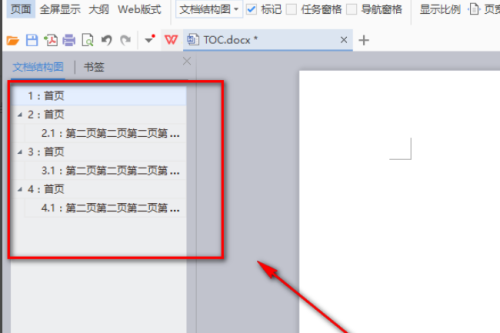
在样式上右键选“修改”,调整字体、字号、行距,甚至加下划线。改完之后,文档里所有用这个样式的标题都会跟着变,不用一个个去调。套好样式后,点击“视图”选项卡,勾选“导航窗格”。文档结构会出现在左侧,哪章哪节一目了然,还能拖动调整顺序。这个功能平时梳理思路也挺好用。
插入与更新目录
标题样式设置完毕,下一步就是生成目录。把光标放到文档开头或者你想放目录的位置,一般单独留一页。点击“引用”选项卡,最左边有个“目录”按钮。
点开会看到几种内置样式,比如“自动目录1”“自动目录2”。选一个顺眼的,目录瞬间生成,章节名称和对应页码整整齐齐列出来。如果觉得内置样式不好看,可以点下面的“自定义目录”,在弹出窗口里调整显示级别、前导符样式等。
目录生成后,万一修改了文档内容,页码变了怎么办?不用重新生成。在目录区域里点右键,选择“更新域”,再选“更新整个目录”,所有页码自动刷新。
选中目录,按Ctrl+Shift+F9,目录就变成了普通文字,不再有超链接和自动更新功能。这种情况适合文档定稿后发给别人,避免对方电脑上显示错乱。不过转之前记得备份,转完就变不回去了
自动生成目录不是什么黑科技,就是软件里一个实用功能。花十分钟跟着教程走一遍,以后写长文档能省下大把时间。文档整洁了,自己看着舒服,别人读起来也清晰。趁着手头有文档,现在就去试试吧。